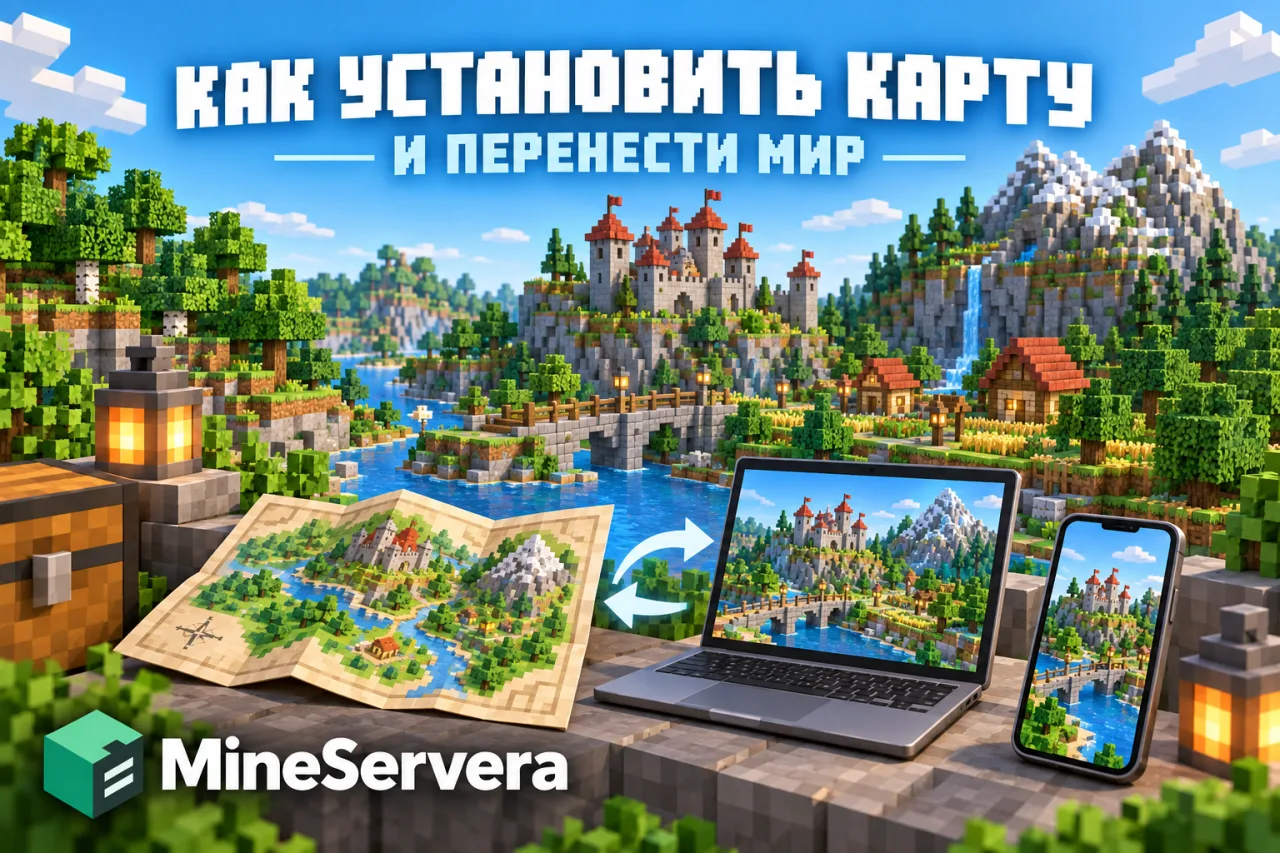
Как установить карту в Майнкрафт и перенести мир
Установка карт Java и Bedrock на ПК, Android и iPhone. Разбираем папку saves, импорт .mcworld, перенос миров, резервные копии и причины ошибок запуска.
Содержание
Быстрый выбор: какой файл у вас скачанЧто проверить перед установкойКак установить карту в Minecraft Java на WindowsГде находится saves на macOS, Linux и в других лаунчерахКак выглядит папка мира Java: старые версии и 26.1Как установить карту Bedrock на WindowsКак установить карту на Android, iPhone и iPadЧто делать, если карта Bedrock скачалась в ZIPКак перенести свой мир на другой компьютерКак перенести мир Bedrock с телефона на ПК или обратноМожно ли перенести карту между Java и BedrockКак поставить скачанную карту на серверПочему карта не появляется или не запускаетсяКак сделать резервную копию и восстановить мирПроверка после установкиСкачанная карта Minecraft — это готовый мир: город, парк развлечений, испытание на выживание или сюжетное приключение. В Java Edition его обычно распаковывают в папку saves, а в Bedrock импортируют файл .mcworld. Ниже разберём установку на компьютере и телефоне, перенос своего сохранения и ошибки, из-за которых карта не появляется в игре.
Выбрать мир можно в каталоге карт для Майнкрафт. Перед скачиванием посмотрите редакцию игры, рекомендуемую версию и требования автора. Здесь речь именно о сохранениях миров, а не о предмете «карта», который создают на верстаке.
Быстрый выбор: какой файл у вас скачан
| Что скачано | Что с этим делать |
|---|---|
| ZIP, RAR или 7Z с миром Java | Распаковать, найти папку с level.dat и скопировать её целиком в saves нужного профиля. |
| Файл .mcworld для Bedrock | Открыть через Minecraft и дождаться завершения импорта. |
| ZIP с файлами мира Bedrock | Проверить структуру архива. Корректный ZIP с содержимым мира можно упаковать как .mcworld. |
| .mctemplate | Это шаблон Bedrock. После импорта искать его среди шаблонов при создании мира. |
| .mcpack или .mcaddon | Это пакет или дополнение, не обязательно готовая карта. Нужна отдельная инструкция по установке дополнений. |
| .schem, .schematic или .litematic | Обычно это отдельная постройка для совместимого инструмента. Просто положить файл в saves недостаточно. |
Расширение ZIP не указывает редакцию Minecraft: это только упаковка. И переименование мира Java в .mcworld не превращает его в мир Bedrock. Также не запускайте EXE или APK, предлагаемый вместо обычного файла карты: для импорта сохранения отдельная программа-установщик не требуется.
Что проверить перед установкой
- Редакция. На компьютере могут быть установлены и Java, и Minecraft for Windows (Bedrock). Это разные форматы миров. Обычный Minecraft на Android, iPhone и iPad относится к Bedrock.
- Версия. Для первого запуска используйте выпуск, который указан автором карты. Более новая игра не гарантирует правильную работу старых команд, механизмов и наборов данных.
- Зависимости. Некоторым картам нужны моды, ресурс-пак или дополнения. Папка сохранения сама по себе не устанавливает загрузчик модов.
- Свободное место. Учтите одновременно размер скачанного архива, распакованного мира и его резервной копии. Размер ZIP не равен размеру мира на диске.
- Исходник. Оставьте нетронутый скачанный файл отдельно. Если первый запуск пойдёт не так, начать заново будет проще.
Карту с модами открывайте в подходящей сборке. Если ещё не настраивали загрузчик, начните с инструкции по установке модов. Не соглашайтесь удалять неизвестные игре блоки ради быстрого запуска единственной копии своего мира.
Как установить карту в Minecraft Java на Windows
- Скачайте архив карты и распакуйте его в отдельную временную папку. Не переносите ZIP в saves как готовое сохранение.
- Откройте распакованные папки и найдите
level.dat. Нужна папка, в которой этот файл лежит непосредственно, а не внешняя папка с описанием и скриншотами. - Закройте запущенный мир и игру. Откройте папку игры выбранного профиля через лаунчер. Если путь не менялся, можно нажать Win + R и ввести
%APPDATA%\.minecraft\saves. - Скопируйте найденную папку мира целиком в saves. Дайте ей отдельное имя, например
AdventureMap, если такое название уже занято. Не объединяйте её с существующим сохранением. - Запустите нужную версию Minecraft, откройте «Одиночная игра» и найдите карту. Её название в меню может отличаться от имени папки.
- Проверьте стартовую площадку, подсказки автора и работу основных механизмов. Только после этого начинайте прохождение.
Правильный пример размещения: saves/AdventureMap/level.dat. Неправильный: saves/AdventureMap/AdventureMap/level.dat. Во втором случае игра видит лишнюю папку-обёртку, а не корень сохранения.
Не копируйте один только level.dat. В нём нет всей местности и всех построек. Для установки и переноса нужна вся папка мира со всеми вложенными файлами.
Где находится saves на macOS, Linux и в других лаунчерах
Для стандартной установки Java ориентируйтесь на эти пути. Если у профиля задан собственный игровой каталог, использовать нужно его, а не папку по умолчанию.
| Система | Обычное расположение миров Java |
|---|---|
| Windows | %APPDATA%\.minecraft\saves |
| macOS | ~/Library/Application Support/minecraft/saves |
| Linux | ~/.minecraft/saves |
На Mac откройте Finder, выберите «Переход» → «Перейти к папке» и вставьте путь. На Linux каталог .minecraft скрытый: включите отображение скрытых файлов, если его не видно. Установки через изолированные пакеты и сторонние менеджеры могут хранить данные в другом месте.
В TLauncher, Legacy Launcher, Prism и других лаунчерах принцип тот же: найдите игровой каталог именно того профиля или сборки, которую запускаете, затем его saves. Кнопки открытия папки и их названия различаются. Не ориентируйтесь только на то, куда установлен сам лаунчер.
Если сомневаетесь в пути, создайте в нужном профиле временный мир с узнаваемым названием, сохранитесь и закройте игру. Найдите его папку: соседняя папка скачанной карты должна оказаться на том же уровне. Этот способ помогает отличить активный каталог от старой установки.
Как выглядит папка мира Java: старые версии и 26.1
Не удаляйте файлы только потому, что они отличаются от скриншота в старом руководстве. В Java 26.1 организация сохранений изменилась, но для ручной установки по-прежнему копируется весь мир в saves.
- В мирах старых выпусков папка
regionобычно находится рядом сlevel.dat, а данные Незера и Энда — вDIM-1иDIM1. - Начиная с Java 26.1 стандартные измерения перенесены в
dimensions/minecraft/overworld,dimensions/minecraft/the_netherиdimensions/minecraft/the_end. - Данные игроков в новой структуре собраны в
players. Поэтому отсутствие старой папки playerdata рядом с level.dat само по себе не доказывает повреждение мира.
Не перестраивайте эти каталоги вручную по инструкции для другой версии. Сначала уточните выпуск, в котором мир был сохранён. Обновление проверяйте на копии; обратное открытие обновлённого сохранения в старом клиенте не считайте безопасным способом отката.
Как установить карту Bedrock на Windows
Сохраните файл .mcworld на компьютер и откройте его через Minecraft for Windows. Дождитесь уведомления об успешном импорте, затем найдите мир в списке игры. Java Edition для такого файла не подходит.
Если Windows открывает архиватор, используйте «Открыть с помощью» и выберите Minecraft. Не распаковывайте корректный .mcworld только из-за того, что система показала его как архив. После импорта запускайте появившийся мир, а не скачанный файл снова: повторный импорт может создать ещё одну копию.
Как установить карту на Android, iPhone и iPad
Android: скачайте .mcworld, найдите его в «Загрузках» файлового менеджера и выберите открытие через Minecraft. Дождитесь завершения импорта в игре и проверьте список миров.
iPhone и iPad: сохраните .mcworld в приложение «Файлы», откройте его через Minecraft. Если доступен только предпросмотр, используйте «Поделиться» и выберите Minecraft среди приложений.
Если Minecraft отсутствует в списке, проверьте, что игра установлена, файл полностью скачан и его имя действительно заканчивается на .mcworld. Название вида map.mcworld.zip — другая ситуация: сначала выясните содержимое архива. Не выдавайте файловому менеджеру лишние разрешения ради обычного импорта.
Инструкции, требующие обязательного доступа к Android/data, подходят не всем устройствам. Не начинайте с переустановки игры или очистки её данных: так можно потерять локальные миры.
Что делать, если карта Bedrock скачалась в ZIP
Сначала откройте архив и посмотрите, что внутри. Если там уже есть файл .mcworld, извлеките и импортируйте его. Если это распакованный мир Bedrock, в его корне обычно находятся level.dat и папка db; также могут быть levelname.txt и файлы подключённых пакетов.
Для создания .mcworld из такой папки упакуйте её содержимое в ZIP, чтобы level.dat и db были сразу в корне архива, а затем поменяйте расширение ZIP на mcworld. Делайте это с копией. Лишняя внешняя папка — частая причина неудачного импорта.
Переименование RAR или 7Z не превращает их в ZIP. А Java-мир с другим устройством данных не станет Bedrock-миром после смены расширения. Если не удаётся определить формат, вернитесь к описанию карты и скачайте вариант для своей редакции.
Как перенести свой мир на другой компьютер
Для Java перенос между Windows, macOS и Linux не требует конвертации формата. Но на новом компьютере должны быть совместимая версия Minecraft и, если мир модифицирован, необходимые моды и настройки сборки.
- На старом устройстве выйдите из мира с сохранением и закройте игру.
- Скопируйте папку нужного мира из активного saves в отдельное место. Создайте ZIP для передачи, не изменяя оригинал.
- Передайте архив через накопитель или выбранное хранилище. Убедитесь, что передача завершена, а не осталась облачная ссылка вместо файла.
- На новом компьютере распакуйте папку в saves нужного профиля. Не соглашайтесь автоматически заменять одноимённые файлы старого мира.
- Запустите копию и проверьте постройки, инвентарь, измерения и нужные модификации. Исходник на старом устройстве пока сохраните.
Перенос одного мира не переносит автоматически настройки всех модов, управление, шейдеры или сам лаунчер. Для модифицированной игры отдельно подготовьте подходящую сборку. Не отправляйте другу всю папку лаунчера вместе с файлами учётных записей и токенами: для обычной карты они не нужны.
Как перенести мир Bedrock с телефона на ПК или обратно
Проще всего передавать готовую копию .mcworld: на принимающем устройстве она импортируется как отдельное сохранение. Если в настройках мира вашей версии есть экспорт, сохраните файл вне каталога игры, передайте его и проверьте импорт. Наличие экспорта и его расположение зависят от платформы и выпуска; не ищите кнопку из Windows в точности на том же месте на телефоне.
Когда прямой экспорт недоступен, предусмотрен перенос через Bedrock Realms. Для него нужен доступ владельца к Realm и действующая подписка либо доступный пробный период. На исходном устройстве загрузите нужный мир в Realm, затем на новом войдите в ту же учётную запись владельца и скачайте мир из управления Realm. Перед заменой существующего мира Realm отдельно сохраните его копию.
Обычный вход в один аккаунт на двух устройствах не следует считать резервной копией локального мира. Проверьте, что сохранение действительно доступно на новом устройстве и открывается без подключения к Realm, если вам нужна именно локальная копия. Только после проверки решайте, что делать со старой установкой.
При импорте больших миров учитывайте место для распаковки и не прерывайте процесс. Пакеты из Marketplace и защищённый контент могут иметь ограничения на перенос и использование в другом аккаунте. Не рассчитывайте, что отдельный архив обойдёт эти ограничения.
Можно ли перенести карту между Java и Bedrock
Да, для части миров возможна конвертация специальным инструментом, например Chunker. Это отдельная операция, а не обычное копирование папки. Сначала создайте резервную копию, проверьте поддержку исходной и целевой версии, затем конвертируйте копию и импортируйте результат в нужную редакцию.
Не обещайте себе полный перенос без потерь. Возможности конвертера зависят от выпуска; игровые механики, команды, модовые блоки, сущности и данные игроков требуют отдельной проверки. Даже если ландшафт появился, сюжетная карта с командами может работать неправильно. Для первого запуска удобнее карта, изначально выпущенная под вашу редакцию.
Как поставить скачанную карту на сервер
Сначала остановите сервер и сохраните его текущий мир. Проверьте совпадение редакции, версии и зависимостей. На хостинге с управлением мирами используйте его раздел загрузки: например, в Aternos это страница миров, где можно выбрать папку или ZIP.
При ручном управлении Java-сервером расположение мира задаётся серверными настройками, в том числе level-name в server.properties. Это не обязательно клиентская папка saves. Не копируйте новую карту поверх работающего мира и не смешивайте файлы двух сохранений. У ядер и плагинов могут отличаться правила хранения измерений: переносите их по инструкции именно вашего сервера.
После запуска проверьте точку появления, права игроков и требования карты к командным блокам, пакетам данных и ресурсам. Инвентарь игрока при переносе одиночного мира на сервер не всегда появляется автоматически в ожидаемом виде: привязка данных игрока может отличаться. Основы настройки собраны в гайде по созданию сервера для друзей.
Почему карта не появляется или не запускается
| Симптом | Что проверить |
|---|---|
| Мира Java нет в списке | Тот ли игровой профиль запущен? Распакован ли архив? Нет ли лишнего уровня папок перед level.dat? |
| Bedrock сообщает об ошибке импорта | Полностью ли скачан файл? Это мир Bedrock, а не Java? Правильная ли структура ZIP и хватает ли места? |
| Предупреждение о другой версии | Сверьте версию карты с клиентом. Обновлять пробуйте только копию; не открывайте новый мир старой игрой ради эксперимента. |
| Нет ожидаемых построек | Установлен ли нужный мир целиком? Не перепутан ли он с вновь созданным? Проверьте стартовые координаты в описании автора. |
| Пропали блоки или игра требует моды | Нужны версия, загрузчик и зависимости исходной сборки. Не сохраняйте поверх оригинала мир с отсутствующим содержимым. |
| Не работают задания и механизмы | Проверьте рекомендованную версию, пакеты данных, ресурсы и серверные разрешения. Не включайте случайные эксперименты вместо поиска причины. |
| Мир открывается, но сильно тормозит | Снизьте дальность прорисовки и временно отключите необязательные визуальные эффекты. Большая постройка может быть тяжёлой для устройства. |
При вылете Java сохраните журнал ошибки и проверьте его через анализатор логов Minecraft. Сам по себе код завершения не объясняет, какая зависимость отсутствует. Для обращения в раздел «Вопрос-ответ» укажите устройство, редакцию, версию, формат файла и точный текст ошибки. Не публикуйте пароли и другие личные данные из журналов.
Как сделать резервную копию и восстановить мир
Для ручной копии Java полностью закройте мир, затем скопируйте его папку из saves в отдельный каталог или архив. Добавьте к названию дату и версию, например MyWorld-2026-09-24-Java.zip. Храните хотя бы одну копию вне устройства, на котором играете: соседняя папка на том же диске не защитит от его поломки.
В Bedrock используйте доступный экспорт либо другой поддерживаемый способ получить копию сохранения. Кнопка копирования мира внутри игры удобна перед экспериментом, но копия в той же установке не заменяет внешний бэкап. Проверьте, можно ли восстановить сохранённый файл, пока исходный мир ещё доступен.
Для восстановления не смешивайте старые и новые файлы. При закрытой игре установите резервную копию как отдельный мир или импортируйте её заново, откройте в совместимой версии и проверьте результат. Удалять неудачный вариант сразу не обязательно. Если мир испорчен, а резервной копии нет, переименование случайных файлов не гарантирует восстановления.
Проверка после установки
- Карта появилась в списке и открывается в нужной редакции.
- Вы попали в предусмотренное автором место, а не в случайный новый мир.
- На месте постройки, ресурсы и важные игровые механики.
- Мир сохраняется и повторно открывается после выхода из игры.
- Исходный архив или независимая резервная копия остались целыми.
Теперь можно играть или приглашать друзей. Для следующего приключения загляните в каталог карт MineServera: выбирайте не только по скриншоту, но и по редакции, совместимости и требованиям к установке.
Читайте также
Как установить шейдеры в Майнкрафт Java на ПК
Установка шейдеров в Minecraft Java через Iris и Sodium: совместимые версии, папка shaderpacks, включение ZIP-пака, настройка FPS и решение ошибок.
Как установить скин в Майнкрафт: Java и Bedrock
Установка готового PNG-скина в Java и Bedrock: выберите свою редакцию, загрузите файл на ПК или телефоне, настройте Classic/Slim и проверьте отображение у друзей.