
Как установить скин в Майнкрафт: Java и Bedrock
Установка готового PNG-скина в Java и Bedrock: выберите свою редакцию, загрузите файл на ПК или телефоне, настройте Classic/Slim и проверьте отображение у друзей.
Содержание
Какую инструкцию выбратьКак скачать подходящий PNG, а не картинку-превьюКак установить скин в Java Edition через лаунчерКак установить скин в Bedrock на WindowsКак установить скин на AndroidКак установить скин на iPhone и iPadClassic и Slim: какую модель выбратьКак пользоваться скинами по никамСторонний лаунчер и серверные командыПочему скин не виден или отображается неправильноЧастые вопросы об установке скиновПроверка после установкиЧтобы установить скин в Майнкрафт, понадобится PNG-развёртка персонажа и способ загрузки для вашей редакции игры. В Java скин меняют через аккаунт или официальный лаунчер. В Bedrock на Windows, Android и iPhone используют примерочную и импорт классического скина. Начните с выбора редакции: на ПК может быть установлена не только Java, но и Bedrock.
- Java Edition на Windows, macOS и Linux — загрузка в Minecraft Launcher.
- Bedrock на Windows — импорт в примерочной.
- Android — выбор скачанного изображения на телефоне.
- iPhone и iPad — сохранение PNG и импорт через выбор фотографий.
- Скин установлен, но не виден — проверка файла, аккаунта и настроек.
Какую инструкцию выбрать
| Где играете | Куда загружать скин |
|---|---|
| Java на компьютере | Раздел «Скины» официального лаунчера или настройка скина Java в аккаунте. |
| Minecraft for Windows, Bedrock | Примерочная, классические скины, импорт собственного PNG. |
| Android, iPhone, iPad | В обычном мобильном Minecraft используется Bedrock: импорт через примерочную. |
| Xbox, PlayStation, Nintendo Switch | Встроенные образы, редактор персонажа и доступные наборы. Инструкцию по импорту PNG с телефона нельзя автоматически применять к консоли. |
Java и Bedrock используют разные способы применения скина. Загрузка изображения в профиль Java не означает, что оно автоматически появится в мобильном Minecraft. Проверьте внешний вид отдельно в той редакции, где собираетесь играть.
Как скачать подходящий PNG, а не картинку-превью
Откройте каталог скинов MineServera, выберите образ и нажмите на его странице «Скачать скин». Рядом указаны размер текстуры и модель: Classic или Slim. Запомните модель перед установкой.
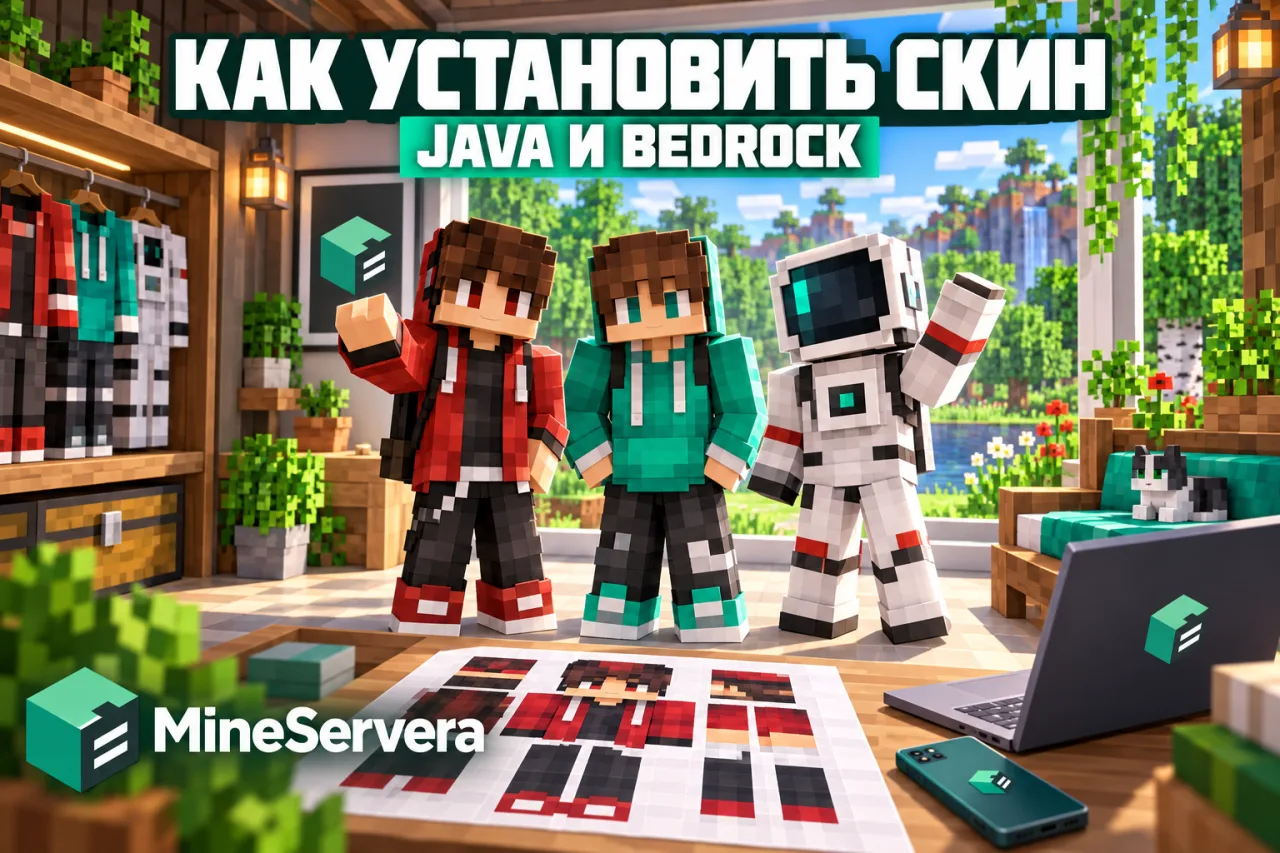
Файл скина выглядит как маленькая плоская картинка с отдельными участками головы, тела, рук и ног. Именно эту развёртку игра накладывает на персонажа. Скриншот красивой 3D-модели, изображение карточки из каталога или фотография монитора для загрузки не подходят.
- Для стандартного современного скина используйте
PNG 64×64. В каталоге встречается и старый формат64×32; на MineServera он отмечается как Classic. - Скачивайте исходный файл без изменения размера, обрезки и фильтров. Приложение для фото может превратить его в другое изображение.
- Не переименовывайте JPG или WebP в PNG: смена расширения не меняет формат данных.
- Если получили ZIP, посмотрите его содержимое и инструкцию автора. Для обычной загрузки одного скина нужен PNG, а не весь архив.
- Сохраните исходник отдельно, например под именем
my-skin.png, чтобы позже повторить установку или вернуть прежний образ.
Не запускайте EXE и не устанавливайте APK ради применения обычной PNG-текстуры. Пароль от игрового аккаунта каталогу скинов тоже не нужен.
Как установить скин в Java Edition через лаунчер
- Откройте официальный Minecraft Launcher и проверьте, что выбран ваш аккаунт с доступом к Java Edition.
- Выберите Minecraft: Java Edition, затем вкладку «Скины» (Skins).
- Нажмите «Новый скин» (New Skin), укажите название и модель Classic/Wide или Slim.
- Через выбор файла загрузите скачанный PNG и посмотрите на предварительный результат.
- Нажмите «Сохранить и использовать» (Save & Use), затем запустите игру.
Если игра уже была открыта, выйдите из неё и запустите заново. Загрузите одиночный мир и переключите вид на персонажа, чтобы проверить руки, лицо и одежду. Сохранить образ в библиотеке и сделать его активным — не всегда одно и то же действие.
Для смены через браузер войдите в свой аккаунт на официальном сайте Minecraft, откройте управление Java Edition и раздел изменения скина. Выберите модель, загрузите PNG и подтвердите изменение. Этот путь относится к скину Java, а не к покупке предметов для примерочной Bedrock.
Обычный скин не нужно класть в папки mods, resourcepacks или saves. Также не требуется переустанавливать игру или изменять её JAR-файлы. Если загрузка не проходит, сначала проверьте файл и выбранный аккаунт.
Как установить скин в Bedrock на Windows
- Запустите Minecraft for Windows и на главном экране откройте «Примерочную» (Dressing Room).
- Выберите слот персонажа. Для своего PNG нужен раздел классических скинов, а не сборка внешности из отдельных предметов.
- Найдите импорт собственного скина и действие выбора нового изображения. Названия и расположение пунктов могут отличаться между выпусками.
- Укажите PNG-развёртку. Если игра предлагает два варианта рук, выберите подходящую модель.
- Примените образ и проверьте персонажа в мире.
Если видите только причёски, одежду и аксессуары, вернитесь к выбору типа образа и откройте Classic Skins. Редактор персонажа и импорт готовой текстуры — разные способы настройки внешности.
Импортированный PNG сохраняйте у себя. Не рассчитывайте на автоматическую синхронизацию собственного файла между телефоном, компьютером и консолью только благодаря одному аккаунту.
Как установить скин на Android
Сначала скачайте PNG через кнопку на странице скина. Проверьте в файловом менеджере, куда браузер его сохранил: обычно файл находится в загрузках. Не делайте скриншот развёртки и не пересылайте её с уменьшением качества.
- Откройте Minecraft, перейдите в примерочную и выберите классический скин.
- Нажмите импорт или выбор нового скина. Откроется системное окно выбора изображения.
- Найдите сохранённый PNG. В зависимости от устройства он может быть доступен через изображения, загрузки или файловый менеджер.
- Если система запрашивает доступ, предоставьте доступ к нужному изображению. Необязательно открывать всю медиатеку, когда доступен выбор отдельного файла.
- Подтвердите модель рук, примените скин и зайдите в мир.
Если файл не виден, сначала убедитесь, что скачивание завершилось. Затем проверьте, показывает ли выбранный источник системного окна папку загрузок. Названия источников зависят от Android и оболочки производителя. Не переносите PNG наугад в Android/data: штатный импорт должен получать изображение через выбор файла.
Когда игра пишет, что изображение не является скином, попробуйте заново скачать исходный PNG без обработки в редакторе. Разрешение на фотографии не исправляет неправильную текстуру.
Как установить скин на iPhone и iPad
Скачанный в Safari PNG может оказаться в «Файлах», а окно выбора в Minecraft — показывать фотографии. В таком случае найдите исходник в «Файлах», откройте меню «Поделиться» и сохраните изображение в «Фото», если эта команда доступна. Не заменяйте это действие скриншотом.
- В Minecraft откройте примерочную, выберите классические скины и импорт своего изображения.
- В системном окне укажите сохранённую PNG-развёртку.
- При ограниченном доступе к фотографиям добавьте нужное изображение в разрешённые. Названия настроек зависят от версии iOS или iPadOS.
- Выберите подходящую модель, примените образ и проверьте его в игре.
Если текстура хранится в облаке, дайте устройству сначала скачать сам файл. Когда картинка уже доступна локально, но Minecraft её отклоняет, проверьте размер и формат. Не удаляйте игру ради повторной попытки: вместе с её данными можно потерять локальные миры.
Classic и Slim: какую модель выбрать
Classic, также Wide или модель Стива, использует руки шириной 4 пикселя. У Slim, модели Алекс, руки шириной 3 пикселя. Это различие геометрии и раскладки текстуры, а не ограничение по полу персонажа.
Выбирайте модель, указанную автором или в карточке скина. Если у героя тёмные полосы на руках, рисунок рукавов съехал или по краю виден лишний участок, проверьте соответствие Classic/Slim. Простое переключение модели не перерисовывает текстуру под другую раскладку.
На MineServera тип модели виден рядом с размером PNG. Сначала сверьте его, а уже потом ищите ошибку игры. Неподходящая модель и повреждённый файл — разные проблемы.
Как пользоваться скинами по никам
В разделе «Скины по никам» можно посмотреть образ Java-профиля, его модель и время проверки. Это удобно, когда вы знаете ник игрока и хотите увидеть, какой скин был у него на момент проверки. Игрок может сменить внешний вид позже.
Скопировать ник — не значит установить скин. В официальном Java-аккаунте внешний вид задаётся его собственной текстурой. Переименование вашего персонажа в чужой ник не является стандартным способом загрузки PNG.
В отдельных лаунчерах или на серверах встречаются собственные системы скинов по никам. Их действие ограничено правилами конкретного сервиса. Не обещайте себе, что такой образ увидят все игроки на любом сервере.
Для обычной установки скачиваемого PNG используйте основной каталог скинов и инструкцию для своей редакции выше. Наличие образа у игрока не доказывает, что именно он нарисовал эту текстуру.
Сторонний лаунчер и серверные команды
У TLauncher, Legacy и других лаунчеров могут быть свои настройки аккаунта, поддерживаемые версии и способы отображения внешности. Инструкция для официального Minecraft Launcher не означает, что в каждом из них есть те же вкладки и кнопки.
Сначала определите, откуда ваш клиент получает скин: из официального Java-профиля, системы лаунчера или серверного плагина. Если проблема возникает только на одном сервере, проверьте его справку. Команда вида /skin может существовать у конкретного плагина, но не является универсальной командой обычного Minecraft.
Не вводите пароль от Microsoft-аккаунта в чате сервера, на странице загрузки текстуры или в неизвестной форме «активации скина». Не отключайте проверку аккаунтов на сервере только ради смены внешности.
Почему скин не виден или отображается неправильно
| Проблема | Что проверить |
|---|---|
| Игра отклоняет изображение | Это исходная PNG-развёртка, а не превью? Не изменились ли размер и формат после пересылки или сохранения? |
| После загрузки остался прежний образ | Выбран ли нужный аккаунт и активный слот? Был ли скин применён, а не только добавлен в библиотеку? Перезапустите клиент. |
| Полосы или неправильные рукава | Сверьте Classic/Slim с карточкой файла. Посмотрите, правильно ли выглядит исходник в 3D-просмотре. |
| У себя видно, у друга нет | В Bedrock проверьте фильтр доверенных скинов у того, кто не видит образ. На сервере также могут действовать свои ограничения. |
| Скин работает только в одном лаунчере | Возможно, используется отдельная система внешности. Её поддержка не распространяется автоматически на остальные клиенты. |
| Нет кнопки импорта | Выбран ли раздел классических скинов? Поддерживает ли платформа импорт? На консоли не нужно искать кнопку из мобильной инструкции. |
| На новом устройстве скина нет | Для пользовательского PNG в Bedrock может потребоваться повторный импорт. Сохраните исходный файл и выберите нужный слот. |
В настройках Bedrock есть параметр Only Allow Trusted Skins, связанный с отображением пользовательских скинов. Если хотите видеть импортированные образы, проверьте его в общих настройках. Отключение такого фильтра разрешает показ пользовательских текстур, включая немодерируемые изображения других игроков. Это осознанный выбор, а не обязательный шаг для всех, особенно на детском устройстве.
Проверяйте отдельно: как персонаж выглядит в примерочной, в вашем мире и на конкретном сервере. Если ошибка остаётся, задайте вопрос в разделе помощи MineServera, указав редакцию, устройство, версию, размер PNG и текст ошибки. Пароли и токены прикладывать не нужно.
Частые вопросы об установке скинов
Нужны ли моды? Для стандартной смены PNG-скина в официальной Java и для импорта на поддерживаемых устройствах Bedrock модификации не нужны. Нестандартная геометрия и отдельные системы внешности — другая задача.
Можно ли использовать один PNG в Java и Bedrock? Обычную совместимую текстуру можно загрузить отдельно в обе редакции. При этом не переносится автоматически персонаж, собранный из вещей в редакторе Bedrock.
Нужно ли платить за загрузку своего PNG? Штатное применение собственного файла на поддерживаемой платформе не требует покупки набора скинов. Это не отменяет необходимости иметь доступ к самой игре. Платные предметы Marketplace — отдельный способ настройки внешности.
Скин добавляет плащ, способности или невидимость? Обычная PNG-текстура меняет рисунок персонажа. Она не выдаёт плащ аккаунту и не добавляет игровых способностей. Прозрачные участки изображения не следует считать способом получить гарантированную невидимость на сервере.
Как вернуть старый скин? Выберите сохранённый образ в лаунчере или примерочной либо загрузите его исходный PNG заново. Перед заменой полезно хранить отдельные файлы любимых текстур.
Как нарисовать свой скин? Это следующий этап: нужен редактор с правильной развёрткой, выбор модели и экспорт PNG. Данная инструкция посвящена установке готового файла, а не рисованию и созданию набора скинов.
Проверка после установки
- Файл загружен в нужную редакцию и нужный аккаунт.
- Образ применён, а не просто сохранён в библиотеке.
- Модель Classic/Slim совпадает с текстурой, руки отображаются правильно.
- В одиночном мире внешний вид соответствует выбранному скину.
- Если играете с друзьями, проверено отображение на их стороне с учётом настроек и правил сервера.
- Исходный PNG сохранён для повторной установки.
Новый образ можно выбрать в каталоге скинов для Майнкрафт, а посмотреть внешность знакомого Java-профиля — в разделе скинов по никам. Эти разделы решают разные задачи: первый помогает скачать текстуру, второй — найти образ по имени игрока.
Читайте также
Как установить шейдеры в Майнкрафт Java на ПК
Установка шейдеров в Minecraft Java через Iris и Sodium: совместимые версии, папка shaderpacks, включение ZIP-пака, настройка FPS и решение ошибок.
Как установить карту в Майнкрафт и перенести мир
Установка карт Java и Bedrock на ПК, Android и iPhone. Разбираем папку saves, импорт .mcworld, перенос миров, резервные копии и причины ошибок запуска.