Как установить шейдеры в Майнкрафт Java на ПК
Установка шейдеров в Minecraft Java через Iris и Sodium: совместимые версии, папка shaderpacks, включение ZIP-пака, настройка FPS и решение ошибок.
Содержание
Что устанавливать: Iris, Sodium или шейдерпакКак подобрать совместимые версииСпособ 1: установить Iris через установщикСпособ 2: добавить Iris и Sodium в Fabric-сборкуГде находится папка shaderpacksКак добавить и включить шейдерпакКакой шейдерпак выбрать для первого запускаМожно ли установить шейдеры через OptiFineКак настроить шейдеры, если мало FPSШейдеры не работают: что проверитьНужно ли устанавливать шейдеры на серверПроверка после установки и безопасное обновлениеЧтобы установить шейдеры в Майнкрафт Java на ПК, нужны две разные вещи: загрузчик шейдеров и сам шейдерпак. В этой инструкции используем Iris вместе с Sodium. Сначала подготовим совместимый игровой профиль, затем добавим ZIP-архив с эффектами и включим его в настройках графики.
Важно: инструкция предназначена для Minecraft Java Edition на Windows, Linux и macOS. Minecraft for Windows относится к Bedrock, хотя тоже запускается на компьютере. Установка Iris и папка shaderpacks не являются способом подключения графических паков в Bedrock на ПК, Android или iPhone.
Быстрый переход: установка через Iris Installer, добавление в сборку, включение ZIP-шейдерпака, решение ошибок. Выбрать файл можно в каталоге шейдеров MineServera.
Что устанавливать: Iris, Sodium или шейдерпак
Iris подключает поддержку шейдерпаков. Sodium отвечает за оптимизированный рендеринг и сам по себе не добавляет красивую воду или солнечные лучи. Шейдерпак содержит эффекты и их настройки. Например, наличие Iris в сборке ещё не означает, что в ней уже выбран графический пак.
| Компонент | Назначение | Куда устанавливать |
|---|---|---|
| Fabric Loader | Запускает Fabric-моды | В игровой профиль |
| Iris и Sodium | Поддержка шейдеров и рендеринг | JAR-файлы в mods при ручной установке |
| Шейдерпак | Освещение, тени и другие эффекты | ZIP-файл в shaderpacks |
| Ресурспак | Текстуры и ресурсы игры | В resourcepacks, если он отдельно нужен |
Не запускайте ZIP-шейдерпак как установщик и не кладите его в mods. Для обычного пака не требуется вводить пароль от игрового аккаунта. Если вместо ожидаемого архива предлагается посторонняя программа, остановитесь и проверьте, что скачиваете именно нужный файл.
Как подобрать совместимые версии
Перед загрузкой запишите точную версию Minecraft и загрузчик профиля. Не ограничивайтесь обозначением «1.21»: поддержка одного выпуска не гарантирует поддержку другого. Затем проверьте, какую версию Sodium требует выбранный выпуск Iris. У компонентов разные номера версий, их не нужно делать одинаковыми.
- Версия Minecraft должна входить в список поддерживаемых у скачиваемого файла мода.
- Fabric-файл предназначен для Fabric. NeoForge и Forge нельзя считать одним и тем же загрузчиком.
- Дополнительные зависимости берите из требований конкретного выпуска. Не добавляйте библиотеки наугад.
- Шейдерпак тоже должен поддерживать ваш загрузчик шейдеров и его возможности.
У Iris есть сборки для разных платформ, но это не означает, что любой файл подходит для любого профиля. Ниже ручной вариант описан для Fabric. Если уже играете в готовую сборку на другом загрузчике, сначала проверьте её документацию и доступность совместимого Iris. Не меняйте загрузчик существующей сборки только ради одного ZIP.
Перед экспериментом сделайте копию профиля и важных миров. Для проверки графики удобнее отдельный тестовый мир: так вы не связываете настройку эффектов с обновлением основной игры и её модов.
Способ 1: установить Iris через установщик
Этот путь удобен для отдельного профиля с шейдерами. Iris Installer самостоятельно устанавливает Iris и Sodium; скачивать вторую случайную копию Sodium после этого не нужно.
- Убедитесь, что выбранная версия Java Edition запускается без модификаций. Закройте игру.
- Загрузите Iris Installer со страницы проекта Iris Shaders. Для Windows доступен установщик EXE, для других систем предусмотрен универсальный JAR.
- Откройте установщик, выберите поддерживаемую версию Minecraft и проверьте каталог установки.
- Выполните установку. Если нужного выпуска игры нет в списке, не подменяйте его соседним в надежде на совместимость.
- Откройте или перезапустите лаунчер. Выберите созданный профиль Iris, а не обычный профиль без модов.
- Запустите игру и перейдите к настройкам графики. Должен появиться доступ к управлению шейдерпаками.
Для универсального JAR нужна установленная Java, подходящая для установщика. Наличие среды Java внутри лаунчера не обязательно означает, что система умеет открывать JAR двойным щелчком. Если файл открывается архиватором, не распаковывайте его в игру: проверьте способ запуска Java либо используйте предусмотренный проектом вариант установщика для вашей системы.
Способ 2: добавить Iris и Sodium в Fabric-сборку
Для уже настроенного профиля удобнее ручная установка. Если пока не знаете, где находятся его файлы, начните с инструкции по установке модов.
- Закройте игру. Откройте папку именно нужного экземпляра через лаунчер.
- Проверьте, что профиль использует Fabric для выбранной версии Minecraft.
- Скачайте совместимые Fabric-выпуски Iris и Sodium. Проверьте требования к Fabric Loader и зависимостям.
- Поместите JAR-файлы в папку mods этого экземпляра. При обновлении перенесите старые версии этих же модов в резервную папку вне mods, чтобы не оставить дубли.
- Запустите Fabric-профиль без включённого шейдерпака и убедитесь, что игра доходит до главного меню.
- Затем добавьте один шейдерпак и проверьте его отдельно.
Если лаунчер умеет устанавливать моды из каталога, используйте выбор версии и платформы внутри нужного экземпляра. Всё равно проверьте список установленных компонентов: готовые сборки иногда уже содержат Iris и Sodium. Не устанавливайте вместе с ними OptiFine или OptiFabric в тот же профиль.
Где находится папка shaderpacks
Самый надёжный способ найти её: открыть меню шейдерпаков в игре и воспользоваться кнопкой открытия папки. Она ведёт в каталог текущего экземпляра, а не в другую установленную сборку.
При стандартном расположении файлов ориентиры такие:
- Windows:
%APPDATA%\.minecraft\shaderpacks - Linux:
~/.minecraft/shaderpacks - macOS:
~/Library/Application Support/minecraft/shaderpacks
Если у профиля задан собственный игровой каталог, пути будут другими. Отсутствие папки в стандартной .minecraft ещё не означает ошибку установки. Сначала уточните каталог экземпляра. Не копируйте один и тот же архив во все найденные папки: потом будет трудно понять, какой файл действительно использует игра.
Как добавить и включить шейдерпак
- Выберите совместимый пак в каталоге шейдеров. Для первого запуска можно посмотреть MakeUp - Ultra Fast с настраиваемыми эффектами.
- Поместите скачанный ZIP в shaderpacks. Обычный готовый архив шейдерпака распаковывать не требуется.
- В игре откройте настройки графики, затем раздел Shader Packs / «Шейдерпаки». Названия пунктов зависят от версии и языка интерфейса.
- Обновите список, если файл был добавлен при открытом меню. Выберите пак, включите шейдеры и примените изменения.
- Дождитесь загрузки эффектов. Откройте тестовый мир и посмотрите на воду, тени и освещение.
Внутри корректного пака обычно есть каталог shaders. Архив с исходным кодом проекта или ZIP, внутри которого лежит другой ZIP, может не распознаться как готовый пак. Лучше скачать предназначенный для игры выпуск, чем вручную перестраивать незнакомый архив.
Начните с одного файла. Когда он заработает, добавляйте другие и переключайтесь между ними: так проще понять, связана проблема с конкретным паком или всей установкой.
Какой шейдерпак выбрать для первого запуска
MakeUp - Ultra Fast позволяет подбирать набор эффектов под доступную производительность. Его название не гарантирует одинаковый FPS на любом компьютере. Начните с умеренного пресета и затем включайте интересующие эффекты по одному.
BSL делает акцент на яркой картинке, тенях, воде и настраиваемой атмосфере. У Complementary есть два варианта визуального оформления: Reimagined сохраняет более узнаваемый кубический характер мира, а Unbound предлагает более реалистичное оформление. Это примеры разных подходов, а не обещание, что любой их выпуск подойдёт к вашей сборке.
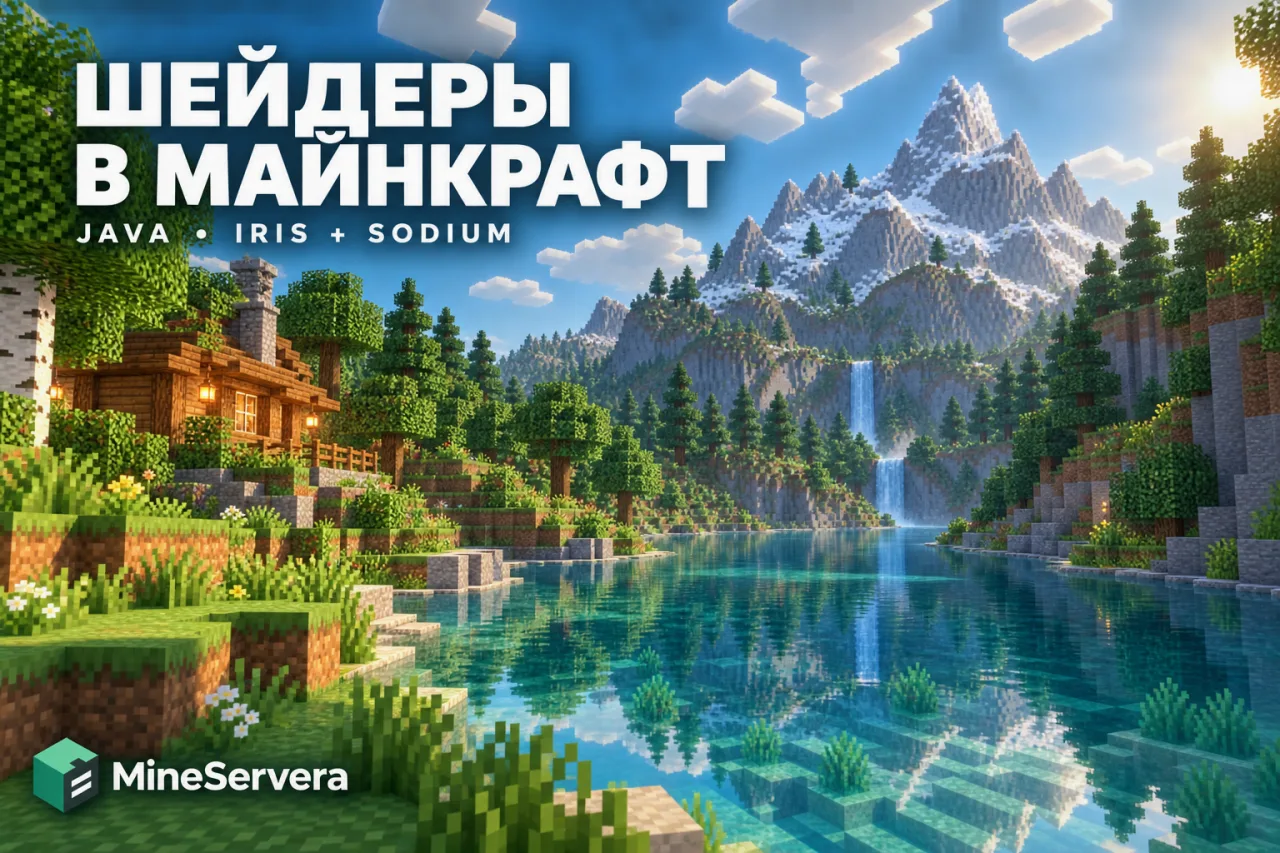
Для выбора сравнивайте не только красивую обложку, но и требования, поддержку Iris, доступные настройки и результат в своём мире. Иллюстрация этой статьи концептуальная: она не является скриншотом конкретного шейдерпака или измерением его производительности.
Можно ли установить шейдеры через OptiFine
Да, существуют паки с поддержкой OptiFine. Например, BSL указывает Iris и OptiFine среди поддерживаемых платформ. Если у вас уже есть рабочий OptiFine-профиль, проверьте совместимость выбранного пака, положите его в shaderpacks и выберите в разделе шейдеров настроек графики.
Iris не нужно добавлять поверх OptiFine. Если хотите сравнить варианты, создайте отдельный профиль для каждого. Это также поможет не сломать сборку, в которой другие дополнения рассчитывают на функции OptiFine. Совместимость шейдерпаков не означает, что Iris повторяет все дополнительные возможности OptiFine.
Для старой игры не выбирайте самый новый файл автоматически. Нужен выпуск, соответствующий установленной версии Minecraft и остальным компонентам. Переход на новую версию игры и замена графической подсистемы одновременно осложняют поиск причины вылета.
Как настроить шейдеры, если мало FPS
Наш порядок проверки: сначала сравните один и тот же участок мира без шейдеров и с ними. Если игра тормозит уже без эффектов, не начинайте с тонкой настройки отражений. Сначала проверьте базовую сборку и её нагрузку.
- Выберите низкий или средний пресет самого шейдерпака.
- Постепенно снижайте качество и дальность теней, если такие параметры доступны.
- Оцените необходимость объёмных облаков, отражений и дополнительных эффектов освещения. Названия и набор переключателей различаются.
- Сравните результат при меньшей дальности прорисовки. Для теста не летайте постоянно в новые, ещё не загруженные области.
- Если есть настройка масштаба рендеринга, уменьшайте её осторожно: плавность может улучшиться ценой резкости.
Меняйте один параметр за раз и записывайте результат. Для спокойного строительства и быстрого PvP приоритеты могут различаться. Не рассчитывайте на универсальное число FPS: на него влияют оборудование, разрешение, мир, моды и конкретные настройки. Дополнительная оперативная память сама по себе не гарантирует ускорение шейдеров.
Шейдеры не работают: что проверить
| Симптом | С чего начать |
|---|---|
| Нет меню шейдеров | Проверьте запущенный профиль и наличие Iris. Один Sodium не заменяет его. |
| Пак отсутствует в списке | Откройте shaderpacks из игры, проверьте ZIP и обновите список. |
| Выбран пак, но вид обычный | Проверьте включение шейдеров и применение изменений. |
| Игра вылетает до меню | Проверьте версии модов, зависимости, дубли и сообщения загрузчика. |
| Чёрный экран или ошибка компиляции | Отключите пак, проверьте его совместимость и драйвер видеокарты. |
| Проблема только в большой сборке | Сравните с отдельным минимальным тестовым профилем. |
Для проблем с графическим драйвером ищите подходящий выпуск у производителя видеокарты, учитывая модель и систему. Не ставьте случайные «ускорители». На старом оборудовании новое ПО не всегда устраняет аппаратные ограничения.
Если игра не открывается после выбора пака, закройте её и временно перенесите именно этот ZIP из shaderpacks в резервную папку. Если проблема остаётся, не удаляйте весь игровой каталог. Сохраните лог последнего запуска и сначала выясните, на каком этапе возникает ошибка.
При обращении за помощью укажите версию Minecraft, загрузчик, версии Iris и Sodium, название пака и модель видеокарты. Разобрать сообщение о сбое поможет анализатор логов; задать конкретный вопрос можно в разделе «Вопрос-ответ». Перед отправкой проверьте лог и уберите секретные данные.
Нужно ли устанавливать шейдеры на сервер
Обычная установка Iris предназначена для клиента, то есть вашей игры. Не загружайте его JAR в папку plugins сервера и не ожидайте, что подключение к серверу автоматически изменит графику у всех игроков. Каждый участник выбирает подходящий клиентский профиль и эффекты у себя.
При игре на сервере проверьте его правила: разрешённые модификации определяет администрация. Просадка FPS и задержка действий сервера тоже не одно и то же. Шейдерпак может изменить картинку, но не исправляет высокий пинг или перегрузку серверной части.
Проверка после установки и безопасное обновление
- Запущена Java Edition и правильный профиль.
- Iris и Sodium совместимы с игрой и друг с другом.
- ZIP лежит в shaderpacks текущего экземпляра.
- Пак включён, изменения применены, тестовый мир открывается.
- После перезапуска выбор сохраняется, а плавность устраивает.
Перед обновлением оставьте копию рабочей сборки и сохраните важные настройки. Проверяйте обновлённый набор в отдельном профиле, не заменяя одновременно все файлы в основном. Чтобы вернуться к обычной графике, сначала просто отключите шейдеры в меню: удалять миры для этого не нужно.
Когда установка проверена, вернитесь в каталог шейдеров для Майнкрафт и выбирайте оформление под свой компьютер. Для Bedrock нужна другая инструкция: Java-паки и Iris нельзя переносить туда по этим же шагам.
Читайте также
Как установить скин в Майнкрафт: Java и Bedrock
Установка готового PNG-скина в Java и Bedrock: выберите свою редакцию, загрузите файл на ПК или телефоне, настройте Classic/Slim и проверьте отображение у друзей.
Как установить карту в Майнкрафт и перенести мир
Установка карт Java и Bedrock на ПК, Android и iPhone. Разбираем папку saves, импорт .mcworld, перенос миров, резервные копии и причины ошибок запуска.